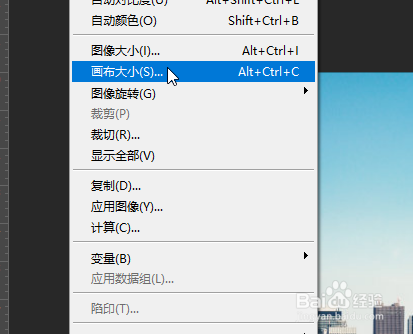
1、打开一个类似像城市群的图片,然后选择图片-画布大小
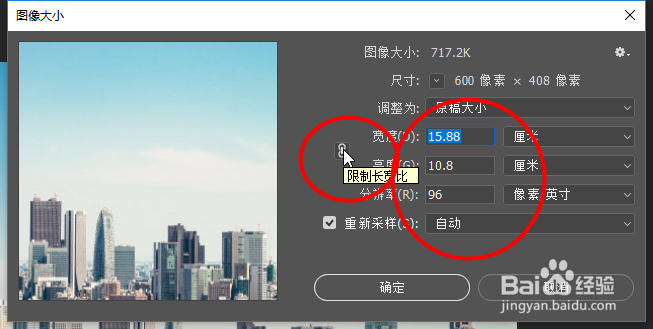
2、将限制长宽比取消,接着将宽度和高度调整一样的大小,点击确定
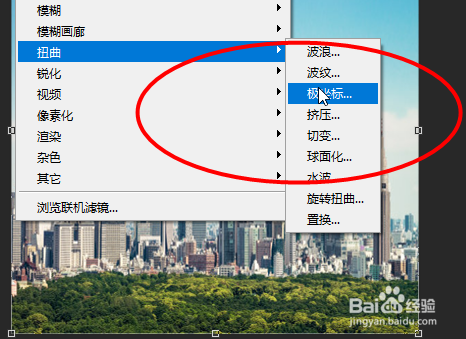
3、接着选择滤镜-扭曲-极坐标
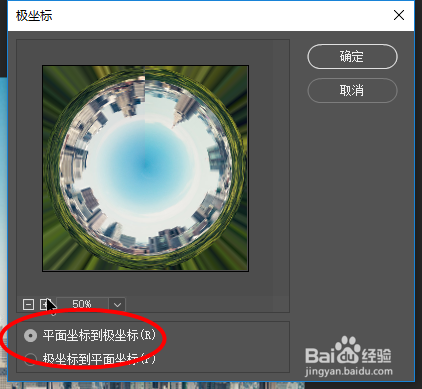
4、接着选择平面坐标到极坐标,点击确定
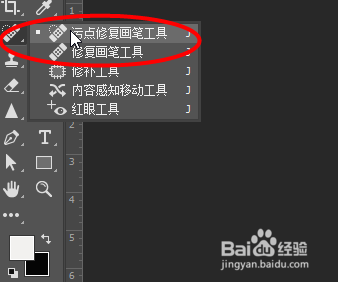
5、然后选择污点修复画笔工具精修一下
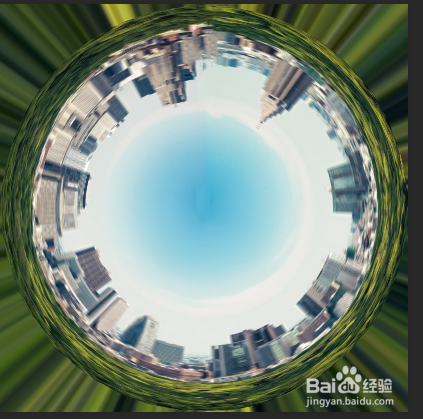
6、最后就可以看到效果
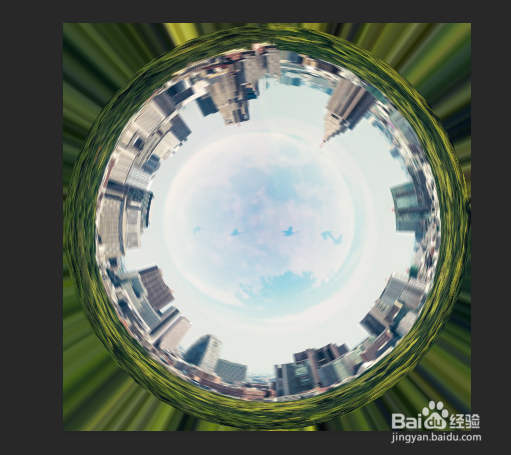
7、其中也可以拖动其他图片到图片中间形成更加梦幻的效果

1、打开一个类似像城市群的图片,然后选择图片-画布大小
2、将限制长宽比取消,接着将宽度和高度调整一样的大小,点击确定
3、接着选择滤镜-扭曲-极坐标
4、接着选择平面坐标到极坐标,点击确定
5、然后选择污点修复画笔工具精修一下
6、最后就可以看到效果
7、其中也可以拖动其他图片到图片中间形成更加梦幻的效果